7 de junio de 2020

Linux Mint 19.3 Tricia y Window10 con UEFI dual boot

Los sistemas de arranque con UEFI en general me han dado problemas de configuración.

Como norma es mejor instalar primero Windows10 y después el sistema linux ya este ultimo suele reconocer los sistemas previos instalados y configura grub2 para multi-boot system.

Pero esto no es siempre así !!!, especialmente con sistemas UEFI de arranque.


Protocolo:

0) Acceder a la BIOS del ordenados y activar el sistema de arranque EFI.


1) Con un USB de rescate Instalar Win10

2) Arrancar equipo con Usb-Live Linux Mint 19.3

3) En el espacio libre dejado por Win10 hacer una partición con gparted


4) Instalar Linux Mint en la partición creada para ello.

7) Queda un espacio al final del disco duro para Datos: crearemos aquí una partición desde Win10 para que sea NTFS y lo reconozcan los dos sistemas.


Así es como han quedado las particiones en mi sistema.


8) Para acceder a la partición de datos NTFS desde linux hay que desactivar el Inicio rápido de Win10.



27 de abril de 2020

Netflix en RPi3 con Raspbian Buster

Al intentar ver Netflix en mi RPI3 con Raspbian Buster esto es lo que NO me ha funcionado:

   - firefox-esr
   - instalar ultima versión de firefox con snap
   - Ad-on de Netflix en Kodi ...

Después de probar varias cosas ... finalmente esta es la que me ha funcionado con el navegador Chromium v78 instalado por defecto en RPI3 con raspbian:

lsb_release -a
No LSB modules are available.
Distributor ID:    Raspbian
Description:    Raspbian GNU/Linux 10 (buster)
Release:    10
Codename:    buster


- Instalar widevine: (permite ver contenido DRM)
    - descargar
    - descomprimir
    - instalar
    - copiar al dir de chromiun ...

- Cambiar el user gent por uno de Chrome de la version 78.
   (sin este paso no funcionaba)


Aquí se describe todo el proceso:
https://raspberryparanovatos.com/tutoriales/drm-navegador-raspberry-pi/

10 de abril de 2020

Reducir tamaño de fichero de un video con ffmpeg


Varias pociones:

1) La optimización que hace ffmpeg puede ser suficiente para reducir el tamaño del archivo mp4 de forma significativa.

ffmpeg -i file_inicial.mp4 file_final.mp4


2) Utilizando opciones mas avanzadas:


ffmpeg -i input.mp4 -vcodec libx264 -crf 27 -preset veryfast -c:a copy -s 960x540 output.mp4


Ref.:
https://stackoverflow.com/questions/39473434/ffmpeg-command-for-faster-encoding-at-a-decent-bitrate-with-smaller-file-size/39475766

Copiar archivos desde el Host a a la VM en VirtualBOx sin GuestAdditions

Una vía de intercambiar archivoe entre la máquina anfitrión y la virtualizada mediante las carpetas comprtidas. Para ellos hay que configurarlas y es necesario tener instalado el GuestAdditions en la máquina virtual. Esto NO es posible agunas veces y es entoinces cuando transferir archivos del anfitrión a la máuina virtual es un problema.
Una forma que me ha funcionado es crear un .iso con los ficheros a trasferir y montarlo en la maquina virtual.

9 de abril de 2020

Aumentar el sonido de un video con ffmpeg

Para aumentar el volumen de sonido de un video desde linux se puede hacer con ffmpeg:

ffmpeg -i inputfile -vcodec copy -af "volume=2" outputfile

El valor de "volume=" indica el aumento del volumen de la pista original de audio: 2 = x2, 0.5, etc.


https://trac.ffmpeg.org/wiki/AudioVolume

8 de abril de 2020

Grep recursivo

Algunos ejemplos avanzados de grep:

# Buscar en los todos los archivos recursívamente:
grep -rl "texto a buscar" [ruta de inicio de búsqueda]

# Búsqueda recursiva de los archivos del tipo indicado:
grep -ri --include=*.txt "texto a buscar" [*]

# Búsqueda recursiva de todos los archivos menos los binarios
grep -rI "TEXTtoSEARCH" [.]

22 de diciembre de 2016

hdparm: setting HD standby after 30 minutes of inactivity

El comando es:

Resultado de imagen de linux sleep# hdparm -S 241 /dev/disk/by-uuid/0df03-8gtg-4808-9abbb3f910a7bd83

Cambiando el UUID por el del disco duro correspondiente.

Lo he puesto en el archivo /etc/rc.local para que se ejecute al inicio del sistema.

Funciona también con HD externos USB.


20 de julio de 2016

Cambiar la Fecha de la Maquina Virtual desde VirtualBox

Hay veces que es necesario cambiar la fecha de la Maquina Virtual no desde su sistema operativo
sino desde el anfitrión.

Esto en VirtualBox lo podemos hacer del siguiente modo:

[Lo pongo para VirtualBox instalado en Windows10]

cd C:\"Program Files"\Oracle\VirtualBox\
VBoxManage setextradata "NOMBRE DE LA VM"
"VBoxInternal/Devices/VMMDev/0/Config/GetHostTimeDisabled" 1
VBoxManage modifyvm WinServer --biossystemtimeoffset -31536000000

Con esto hemos retrasado el reloj 1 año = 31536000000 ms


Para volver a configurar que máquina virtual tome la fecha correcta:

cd C:\"Program Files"\Oracle\VirtualBox\
VBoxManage setextradata "WinServer" "VBoxInternal/Devices/VMMDev/0/Config/GetHostTimeDisabled" 0
VBoxManage modifyvm WinServer --biossystemtimeoffset 0


19 de marzo de 2016

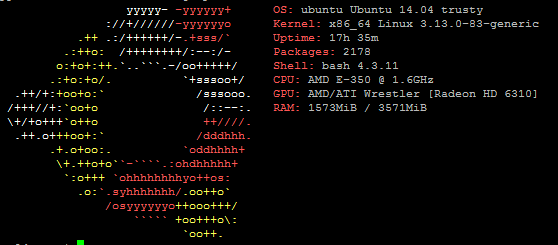
Decorar el inicio de Debian con screenFetch o linuxlogo

Para decorar el inicio de sesión con un logo en txt podemos usar screenFetch.

Protocolo:

1) Descargamos screenFetch y lo renombramos:


wget https://raw.githubusercontent.com/KittyKatt/screenFetch/master/screenfetch-dev


mv screenfetch-dev screenFetch

2) Lo hacemos ejecutable

chmod u+x screenFetch
3) Lo ejecutamos:


./screenFetch


4) Para ver la opciones podemos ejecutar screeFtech -h

5) Podemos elegir el logo.
./screenFetch -LA 'Debian'


6) Si queremos que aparezca al inicio de nuestra sesión incluir le comando al final del archivo .bashrc. Podemos cambiar el color del logo y el texto.

./screenFetch -A 'Debian' -c 2,1


Otra opción es el paquete linuxlogo disponible en Debian:

# aptitude install linuxlogo
# linuxlogo


Este incluso nos indica los Bogomips de nuestra máquina !!!.

Bibliografía:
http://www.cyberciti.biz/hardware/howto-display-linux-logo-in-bash-terminal-using-screenfetch-linux_logo/


Update 07/07/2021: ahora utilizo neofetch

Esta en los repositorios debian, ubuntu y derivados, de modo que se puede instalar con un simple:

   sudo aptitude install neofetch

Lo puedes incluir al final de tu archivo .bashrc para tener un bonito incio de sesion linux.